
O Elemento de texto 3D agora está pronto para ser processado. Atualmente, parece muito feio na sua forma de baixa resolução, então clique no botão Render, para permitir que o Photoshop processe os efeitos. Renderizar pode levar um tempo muito longo! Aproveite o tempo para comer, ler um livro ou assistir um filme enquanto espera.
Baixe e abra esta imagem no Photoshop, e use a Ferramenta Letreiro para fazer uma cópia.
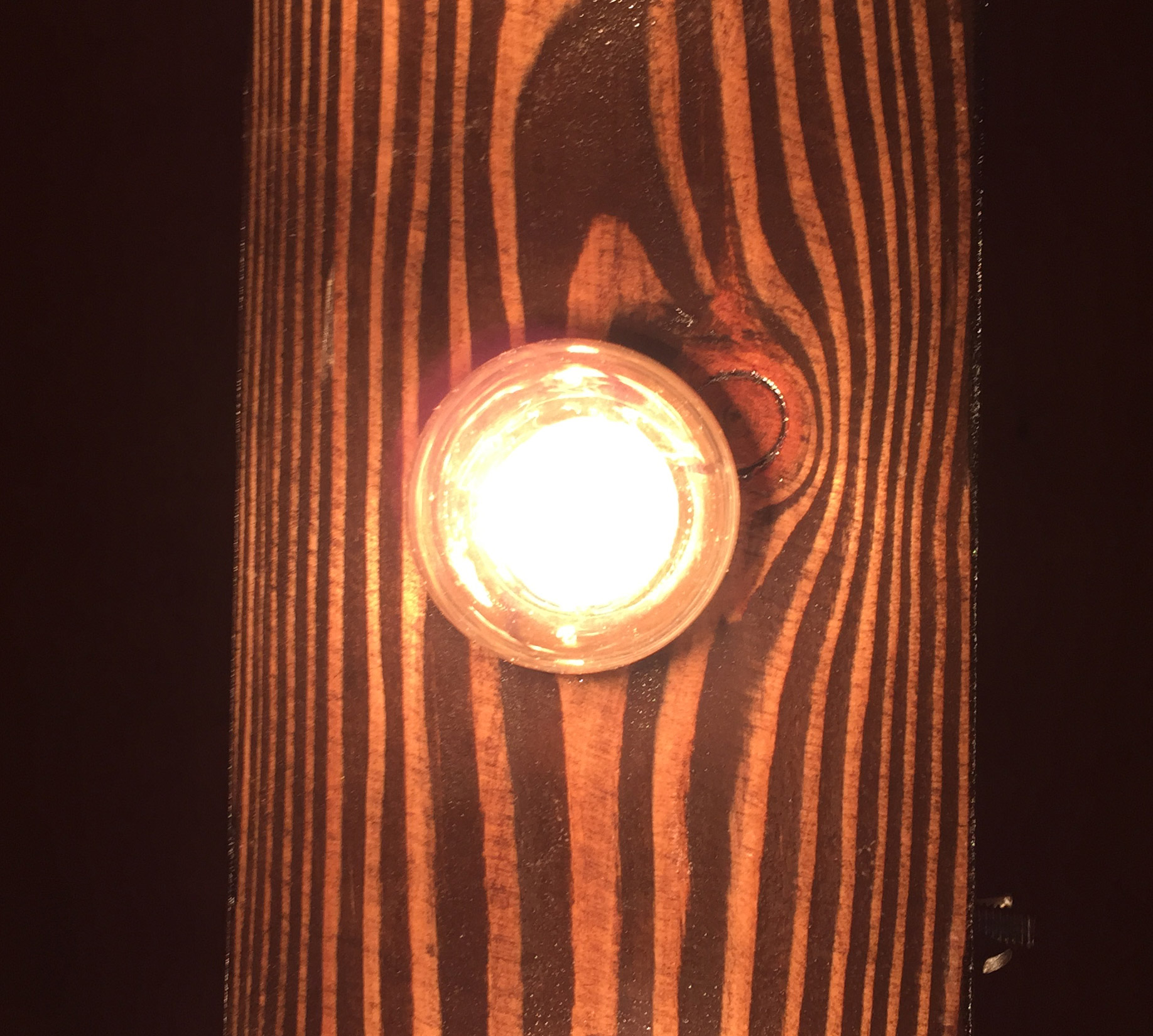
Cole a lâmpada dentro de seu documento de trabalho principal, e escale-a para baixo, para que o seu tamanho caiba dentro de uma das letras.
Dê um duplo clique na camada para abrir as opções de estilos de camada. Comece adicionando um efeito de Brilho Externo. Escolha uma cor amarela para a luz da lâmpada, em seguida, altere as configurações para Subexposição de cor, com cerca de 20px de tamanho e a curva positiva do contorno selecionado. Reduza a opacidade para atenuar a vibração deste efeito. Eu precisei de 77%.
Há atualmente, uma extremidade dura diferenciando a lâmpada da fotografia. Adicione um brilho interno usando as configurações de Subexposição de cor, 15% de opacidade e tamanho de 9px para misturar sutilmente a lâmpada com o seu brilho incandescente.
Finalmente, adicione um efeito de sombra. Mude o Modo de Mesclagem para Superexposição Linear e reduza a opacidade para cerca de 20%. Altere a direção a 90 graus, e em seguida, ajuste a distância para 2px, espaçamento para 18px e tamanho para 8px.
Mantenha a tecla Alt pressionada e arraste a lâmpada para criar uma cópia. Posicione esta lâmpada na extremidade oposta da letra.